



Comment puis-je activer/créer ma licence ?
Comment définir plusieurs stratégies par canal dans TSC ?
Pourquoi ma transaction ne s'exécute-t-elle pas ?
Configuration TSC
Comment savoir si le TSC est connecté/fonctionne ?
Comment définir le mot-clé de configuration dans Telegram Signal Copier?
Comment résoudre le problème d'absence de paire dans Telegram Signal Copier?
Peut-il lire n'importe quel type de paire ?
Comment installer TSC sur VPS ?
Comment passer un ordre au marché en fonction d'un mot-clé ?




Accueil / Ressources / Configuration EA
Variable
Channel IDs ID de chaîne (XXXXX, XXXXX)
Copiez l'identifiant du canal sélectionné depuis le copieur. Vous pouvez copier tous les identifiants simultanément ou les copier séparément et les coller dans l'EA, canal par canal, pour définir les différentes stratégies.
Symbols Mapping Cartographie des symboles
Utilisez cette option uniquement lorsque le nom de la paire de votre fournisseur ne correspond pas à celui de votre courtier. Par exemple, si votre fournisseur de signaux indique « OR » dans le signal, mais que votre courtier indique « XAUUSD » dans le compte, vous devez alors effectuer la correspondance suivante : OR : XAUUSD (nom de votre paire de fournisseurs : nom de votre paire de courtiers)
De plus, certains symboles de courtier peuvent avoir un suffixe/préfixe différent de celui des autres paires du compte. Dans ce cas, commencez par associer le nom de la paire avec le suffixe/préfixe. (XAUUSD:XAUUSD.Espèces) et puis tapez à nouveau le nom de la paire avec suffixe/préfixe (XAUUSD.Espèces) dans le Liste des paires suffixe/préfixe à ignorer.
Symbol Prefix Préfixe de symbole
Certains courtiers ont des préfixes avec leurs noms de paires par exemple oct.GBPJPY. Dans ce cas, vous devez taper oct. uniquement dans la case préfixe.Suffixe du symboleCertains courtiers ont des suffixes avec leurs noms de paires par exemple GBPJPY.m. Dans ce cas, vous devez taper .m uniquement dans la case suffixe.
Skip Suffix/Prefix Pairs List Liste des paires suffixe/préfixe à ignorer
Si vous souhaitez ignorer le suffixe ou le préfixe de certaines paires, vous pouvez les ajouter ici en insérant une virgule (,). Exemple : XAUUSD.Espèces,ARGENT
Symboles exclus
Si vous ne souhaitez pas exécuter une ou plusieurs paires, vous pouvez les mentionner ici. Exemple : XAUUSD, NAS100
Symboles à échanger
Si vous souhaitez exécuter une seule paire ou plusieurs paires, vous pouvez les mentionner ici. Exemple : XAUUSD, NAS100
=====> GESTION DES RISQUES
Répartir les risques de manière égale
Si vous souhaitez répartir votre risque de manière égale, définissez cette option comme vraie.
Après cela, sélectionnez votre mode de risque et saisissez votre montant de risque préféré dans le premier TP1 Risque.
Le risque sera réparti de manière égale entre les TP.
Sélectionnez votre mode de risque
Vous disposez de trois modes de gestion des risques :
1. Lot fixe - Vous pouvez prendre un lot fixe comme risque avec cette option.
2. Dynamique (montant d'argent) - Vous pouvez prendre de l'argent fixe comme risque avec cette option.
3. Dynamique (% du solde) - Cette option vous aidera à prendre un risque en pourcentage en fonction de votre solde et du prix SL.
Équilibre face au risque
Si vous souhaitez calculer votre risque en fonction du solde que vous préférez, vous pouvez saisir le montant du solde ici.
Par exemple : vous souhaitez prendre un risque de 2 % sur un solde de compte de 5 000 $ alors que le solde réel de votre compte est de 12 000 $.
Risque TP1
En fonction de votre mode de risque, saisissez votre montant de risque. *Si vous entrez -1 ici, le TP1 sera ignoré.
Risque TP2
En fonction de votre mode de risque, saisissez votre montant de risque. *Si vous entrez -1 ici, le TP2 sera ignoré.
Risque TP3
En fonction de votre mode de risque, saisissez votre montant de risque. *Si vous entrez -1 ici, le TP3 sera ignoré.
Risque TP4
En fonction de votre mode de risque, saisissez votre montant de risque. *Si vous entrez -1 ici, le TP4 sera ignoré.
Risque TP5
En fonction de votre mode de risque, saisissez votre montant de risque. *Si vous entrez -1 ici, le TP5 sera ignoré.
Risque spécial (SYMBOLE : RisqueTP1-RisqueTP2-RisqueTP3-RisqueTP4-RisqueTP5, SYMBOLE 2 : etc.)
Selon votre mode de risque, saisissez votre montant de risque pour différentes paires,
Par exemple : si vous avez sélectionné le mode montant d’argent, la saisie sera
XAUUSD:50-60-70,USDCAD:30-40-50
=====> MODIFICATIONS
Signal de marche arrière
Si vous souhaitez inverser le signal de votre fournisseur avec SL et TP, définissez-le sur VRAI. Sinon, laissez-le sur FAUX. Par exemple : le signal de votre fournisseur est « ACHAT XAUUSD », SL : 2 192, TP1 : 2 220, TP2 : 2 230. Lorsqu'il s'inverse, il ouvre un ordre de vente XAUUSD. Les prix SL seront de 2 220 et 2 230, et le prix TP sera de 2 192.
Signal inversé SL/TP en pips
Le signal sera inversé avec le montant réel des pips SL et TP de la transaction. Par exemple : XAUUSD ACHAT : 2 205, SL : 2 192 et TP1 : 2 220, TP2 : 2 230. Ici, le SL est de 130 pips et les TP sont de 150 et 250 pips. Ainsi, lors de l'inversion, un ordre de vente XAUUSD sera ouvert, le prix SL sera de 2 218 et les TP de 2 190 et 2 180.
Pips de modification d'entrée
Il peut ajouter/déduire des pips au prix d'entrée en fonction de la direction de l'ordre.
Pips de modification SL
Il peut ajouter/déduire des pips au prix Stop Loss en fonction de la direction de l'ordre.
Pips de modification TP
Il peut ajouter/déduire des pips au prix Take Profit en fonction de la direction de l'ordre.
Calcul de l'écart dans SL/TP
Si vous le rendez vrai, il calculera le spread lorsqu'un signal arrive et les ajoutera avec SL, TP, définir SL ou définir TP et SL TP modifié.
Mode de remplacement SL
Il existe deux modes :
1. Utiliser mon SL prédéfini - Utilisez ce mode lorsque vous souhaitez prendre vos pips SL préférés en ignorant le prix SL du fournisseur. Cela toujours copiez vos pips mentionnés pour le SL.
2. Si seul le SL n'est pas fourni : utilisez cette option lorsque votre fournisseur ne communique pas toujours le prix du SL dans le signal. Saisissez vos pips SL préférés afin que la transaction ne s'ouvre pas sans le prix du SL.
*Si vous utilisez le mode dynamique comme risque et que parfois votre fournisseur omet de fournir le prix SL dans le signal, vous devez utiliser Si seulement SL n'était pas fourni avec des pips SL privilégiés afin de calculer précisément le risque de la transaction. Sinon, le lot de 0.01 sera placé par défaut.
Pips SL prédéfinis pour TP1
Après avoir sélectionné les MODE DE REMPLACEMENT SL, saisissez ici vos pips SL préférés, cela définira le prix SL de votre transaction après avoir calculé les pips mentionnés à partir du prix d'entrée pour la transaction TP1. *(Si vous mettez -1, il ignorera)
Pips SL prédéfinis pour TP2
Après avoir sélectionné les MODE DE REMPLACEMENT SL, saisissez ici vos pips SL préférés, cela définira le prix SL de votre transaction après avoir calculé les pips mentionnés à partir du prix d'entrée pour la transaction TP2. *(Si vous mettez -1, il ignorera)
Pips SL prédéfinis pour TP3
Après avoir sélectionné les MODE DE REMPLACEMENT SL, saisissez ici vos pips SL préférés, cela définira le prix SL de votre transaction après avoir calculé les pips mentionnés à partir du prix d'entrée pour la transaction TP3. *(Si vous mettez -1, il ignorera)
Pips SL prédéfinis pour TP4
Après avoir sélectionné les MODE DE REMPLACEMENT SL, saisissez ici vos pips SL préférés, cela définira le prix SL de votre transaction après avoir calculé les pips mentionnés à partir du prix d'entrée pour la transaction TP4. *(Si vous mettez -1, il ignorera)
Pips SL prédéfinis pour TP5
Après avoir sélectionné les MODE DE REMPLACEMENT SL, saisissez ici vos pips SL préférés, cela définira le prix SL de votre transaction après avoir calculé les pips mentionnés à partir du prix d'entrée pour la transaction TP5. *(Si vous mettez -1, il ignorera)
Mode de remplacement TP
Il existe deux modes :
1. Utiliser mes TP prédéfinis : utilisez ce mode pour utiliser vos pips TP préférés en ignorant les prix TP du fournisseur. Les pips mentionnés seront toujours copiés pour les TP.
2. Si seul le TP n'est pas fourni : utilisez cette option lorsque votre fournisseur ne partage pas toujours les prix du TP dans le signal. Saisissez vos pips TP préférés afin que la transaction ne s'ouvre pas sans ces prix.
*Vous pouvez ouvrir 5 transactions TP avec cette option même si votre fournisseur ne partage aucun TP dans le signal
Pips TP prédéfinis pour TP1
Après avoir sélectionné les MODE DE REMPLACEMENT TP, saisissez ici vos pips TP préférés, il définira le prix TP dans votre transaction après avoir calculé les pips mentionnés à partir du prix d'entrée pour la transaction TP1.
*(Si vous mettez -1, il ignorera)
Pips TP prédéfinis pour TP2
Après avoir sélectionné les MODE DE REMPLACEMENT TP, saisissez ici vos pips TP préférés, il définira le prix TP dans votre transaction après avoir calculé les pips mentionnés à partir du prix d'entrée pour la transaction TP2.
*(Si vous mettez -1, il ignorera)
Pips TP prédéfinis pour TP3
Après avoir sélectionné les MODE DE REMPLACEMENT TP, saisissez ici vos pips TP préférés, il définira le prix TP dans votre transaction après avoir calculé les pips mentionnés à partir du prix d'entrée pour la transaction TP3.
*(Si vous mettez -1, il ignorera)
Pips TP prédéfinis pour TP4
Après avoir sélectionné les MODE DE REMPLACEMENT TP, saisissez ici vos pips TP préférés, il définira le prix TP dans votre transaction après avoir calculé les pips mentionnés à partir du prix d'entrée pour la transaction TP4.
*(Si vous mettez -1, il ignorera)
Pips TP prédéfinis pour TP5
Après avoir sélectionné les MODE DE REMPLACEMENT TP, saisissez ici vos pips TP préférés, il définira le prix TP dans votre transaction après avoir calculé les pips mentionnés à partir du prix d'entrée pour la transaction TP5.
*(Si vous mettez -1, il ignorera)
Activer le mode RR
Vous disposez de trois modes pour le mode RR :
1. Désactiver RR - Pas de RR (par défaut)
2. Activer RR pour SL - Si vous sélectionnez cette option, il calculera les pips TP et les multipliera par le RR préféré, et il placera le prix SL.
3. Activer RR pour TP - Si vous sélectionnez cette option, il calculera les pips SL et les multipliera par le RR préféré, et il placera le prix TP.
Rapport RR prédéfini pour TP1/SL
Saisissez ici votre RR préféré pour TP1/SL.
1. Supposons que vous ayez sélectionné le mode de Activer RR pour SL. Vous avez maintenant une entrée de 0.5 ici et vos pips TP de 100. Ainsi, cette option multipliera vos pips TP avec l'entrée RR (100*0.5=50), maintenant votre SL sera à 50 pips du prix d'entrée.
2. D'autre part, vous avez sélectionné le mode de Activer RR pour TP. Vous avez maintenant l'entrée 2 ici, et vos pips SL 100. Donc, cette option multipliera vos pips SL avec l'entrée RR (100*2=200), maintenant votre TP1 sera à 200 pips du prix d'entrée.
Rapport RR prédéfini pour TP2/SL
Saisissez ici votre RR préféré pour TP2/SL.
1. Supposons que vous ayez sélectionné le mode de Activer RR pour SL. Vous avez maintenant une entrée de 0.5 ici et vos pips TP de 100. Ainsi, cette option multipliera vos pips TP avec l'entrée RR (100*0.5=50), maintenant votre SL sera à 50 pips du prix d'entrée.
2. D'autre part, vous avez sélectionné le mode de Activer RR pour TP. Vous avez maintenant l'entrée 2 ici, et vos pips SL 100. Donc, cette option multipliera vos pips SL avec l'entrée RR (100*2=200), maintenant votre TP2 sera à 200 pips du prix d'entrée.
Rapport RR prédéfini pour TP3/SL
Saisissez ici votre RR préféré pour TP3/SL.
1. Supposons que vous ayez sélectionné le mode de Activer RR pour SL. Vous avez maintenant une entrée de 0.5 ici et vos pips TP de 100. Ainsi, cette option multipliera vos pips TP avec l'entrée RR (100*0.5=50), maintenant votre SL sera à 50 pips du prix d'entrée.
2. D'autre part, vous avez sélectionné le mode de Activer RR pour TP. Vous avez maintenant l'entrée 2 ici, et vos pips SL 100. Donc, cette option multipliera vos pips SL avec l'entrée RR (100*2=200), maintenant votre TP3 sera à 200 pips du prix d'entrée.
Rapport RR prédéfini pour TP4/SL
Saisissez ici votre RR préféré pour TP4/SL.
1. Supposons que vous ayez sélectionné le mode de Activer RR pour SL. Vous avez maintenant une entrée de 0.5 ici et vos pips TP de 100. Ainsi, cette option multipliera vos pips TP avec l'entrée RR (100*0.5=50), maintenant votre SL sera à 50 pips du prix d'entrée.
2. D'autre part, vous avez sélectionné le mode de Activer RR pour TP. Vous avez maintenant l'entrée 2 ici, et vos pips SL 100. Donc, cette option multipliera vos pips SL avec l'entrée RR (100*2=200), maintenant votre TP4 sera à 200 pips du prix d'entrée.
Rapport RR prédéfini pour TP5/SL
Saisissez ici votre RR préféré pour TP5/SL.
1. Supposons que vous ayez sélectionné le mode de Activer RR pour SL. Vous avez maintenant une entrée de 0.5 ici et vos pips TP de 100. Ainsi, cette option multipliera vos pips TP avec l'entrée RR (100*0.5=50), maintenant votre SL sera à 50 pips du prix d'entrée.
2. D'autre part, vous avez sélectionné le mode de Activer RR pour TP. Vous avez maintenant l'entrée 2 ici, et vos pips SL 100. Donc, cette option multipliera vos pips SL avec l'entrée RR (100*2=200), maintenant votre TP5 sera à 200 pips du prix d'entrée.
=====> GESTION AVANCÉE
Nombre maximal de tentatives en cas d'échec de l'envoi de la commande
Si le copieur n'envoie pas l'ordre à l'EA, il déterminera le nombre de tentatives nécessaires à l'exécution de la transaction. Vous devez indiquer ici le nombre de tentatives nécessaires à l'EA.
Supprimer les commandes en attente si elles ne sont pas activées après X fois (minutes)
Si vous souhaitez supprimer votre ordre limite/stop après un certain délai, vous pouvez définir ce délai ici ; l'EA supprimera automatiquement l'ordre limite/stop.
(Cela doit durer plus de 10 minutes)
Exécution forcée du marché
Si vous le définissez sur vrai, il placera toujours le prix actuel du marché, même s'il s'agit d'un ordre limite/stop envoyé par votre fournisseur de signaux.
Ignorer les échanges sans SL
Si vous souhaitez ignorer les signaux sans SL, vous pouvez définir cette option sur vrai.
Ignorer les échanges sans TP
Si vous souhaitez ignorer les signaux sans TP, vous pouvez définir cette option sur vrai.
Activer/désactiver la modification du message
Si vous souhaitez mettre à jour votre SL ou TP suite à un message de modification, vous pouvez activer cette option. Sinon, désactivez-la.
Parfois, ce qui se passe, c'est que le fournisseur envoie uniquement des transactions sans SL et TP, puis modifie le message pour ajouter le SL TP.
Vérifiez la commande déjà ouverte avec le même prix
Si vous avez déjà une transaction existante avec la même paire et que vous ne souhaitez pas ouvrir une nouvelle transaction avec la même paire au même prix, définissez-la comme vraie.
Transactions multiples sur la même paire
Il existe trois modes :
1. Non autorisé - Il ne sera pas permis d'effectuer la même transaction dirigée pour la même paire
2. Couverture uniquement - Cela permettra uniquement d'ouvrir des transactions dirigées dans le sens opposé pour la même paire
3. Autorisé - Ir autorisera toutes les transactions dans toutes les directions pour la même paire.
Type de vérification de la même paire
Il existe deux modes :
1. Tout le temps - Il vérifiera toutes les transactions ouvertes à tout moment
2. Aujourd'hui - Il vérifiera toutes les transactions ouvertes qui ont été ouvertes uniquement aujourd'hui.Tolérance des pips pour l'exécution du marchéSi votre fournisseur de signaux offre 5 à 10 pips de plus que le prix du marché pour afficher un profit important et que vous êtes confronté à un ordre en attente car le prix du fournisseur n'est pas le prix actuel du marché, vous pouvez ajouter le montant des pips ici. Par défaut, ce montant est de 7 pips.
Déplacer SL vers le déclencheur d'entrée
Nous avons ici quatre déclencheurs pour déplacer SL vers l'entrée
1. Pips
2.RR
3. Argent
4. TP a frappé {Vous devez saisir 1 dans l'option Déplacer SL après X (Pips/RR/Argent/TP Hit) pour l'activer. Fonctionne uniquement avec TP1.}
Choisissez votre déclencheur préféré parmi ceux-ci, puis passez à l'option suivante : Déplacer SL vers le type d'entrée.
Déplacer SL vers le type d'entrée
Nous avons trois modes :
1. Ne déplacez le stop loss qu'au point d'entrée : lorsque le marché atteint un certain niveau de profit, vous ne pouvez déplacer le stop loss qu'au point d'entrée.
2. Fermer la moitié seulement : si vous souhaitez fermer la moitié après un certain montant de bénéfices, vous devez sélectionner cette option.
3. Déplacer le SL à l'entrée et fermer la moitié - Lorsque le marché atteint X profits, vous souhaitez à la fois déplacer le SL et fermer la moitié simultanément, vous devez sélectionner cette option.
*Vous devez saisir la valeur X dans l'option Déplacer le SL après X (Pips/RR/Money)
*L'option de valeur % de fermeture à mi-chemin est disponible ci-dessous
Déplacer SL après X (Pips/RR/Argent/TP touché)
Saisissez le nombre souhaité en fonction de l'option Déplacer SL vers le déclencheur d'entrée.
Par exemple : vous avez sélectionné le mode « Argent » dans le déclencheur « Déplacer le SL vers l’entrée » et vous devez maintenant saisir le montant souhaité, par exemple, si vous souhaitez déplacer le SL vers l’entrée après 15 $ de bénéfices. Vous devez donc saisir 15 ici.
De même, si vous souhaitez déplacer SL vers l'entrée après 1RR, vous devez saisir 1 ici.
Pips de seuil de rentabilité
Pips d'équilibre pour économiser une commission lorsque l'EA place des transactions à l'équilibre. Ce réglage permet d'atteindre un équilibre précis et d'éviter les spreads en SL. En général, placer 5 pips permet de réduire cet écart et d'atteindre correctement l'équilibre.
% de clôture partielle des lots
Définissez le pourcentage de lots que vous souhaitez fermer partiellement.
% de lots à moitié fermés
Définissez le pourcentage de lots que vous souhaitez fermer à moitié.
Utiliser des pips d'arrêt suiveur
Si vous souhaitez déplacer SL après un certain profit en pips, vous pouvez utiliser cette option.
Exemple :
Départ suiveur (pips) 200
Pas de fuite (pips) 50
Distance de suivi par rapport au prix actuel (pips) 100
200 pips de profit réalisés SL placé à +100
250 pips de profit réalisés SL placé à +150 et ainsi de suite
3 paramètres C'est mieux que 2 car vous pouvez choisir de déplacer SL très fréquemment sans rester trop proche du prix actuel.
Le Trailing Stop déplace également le TP
Si vous le définissez sur True, il suivra également TP avec SL.
Pips de départ traînant
Des pips de profit sont nécessaires pour commencer à traîner.
Pips de pas suiveurs
À chaque mouvement de X-pips, SL.
Distance de fuite par rapport au prix actuel Pips
Distance entre le prix actuel et SL.
Utiliser le Trailing Stop TP
Il s'active dès qu'un objectif de prise de position (TP) est atteint. Vous pouvez choisir l'objectif de prise de position à partir duquel le suivi est déclenché. Initialement, lorsque l'objectif 1 (TP1) est atteint, les stops loss (SL) sont suivis jusqu'au seuil de rentabilité. Ensuite, après chaque atteinte d'un objectif de prise de position, les stops loss des transactions sont suivis jusqu'au niveau d'objectif de prise de position précédent. Par exemple :
XAUUSD ACHAT 2300.0
SL: 2290.0
TP1: 2310.0
TP1: 2320.0
TP3: 2330.0
TP4: 2340.0
TP5: 2350.0
Vous avez donc sélectionné Trailing Stop TP True et TP HIT à partir de TP1. Ainsi, lorsque le TP1 (2310.0) est atteint, le SL de tous les trades TP (2290.0) se déplacera vers le prix d'entrée/seuil de rentabilité (2300.0).
Après cela, lorsque TP2 est atteint, le SL de TP2, TP3, TP4 et TP5 se déplacera vers le prix de TP1 (2310.0).
Ensuite, lorsque TP3 sera atteint, le SL de TP4 et TP5 se déplacera vers le prix de TP2 (2320.0).
Là encore, lorsque TP4 sera atteint, le SL de TP5 se déplacera vers le prix de TP3 (2330.0).
Départ en retard après un impact de TP
Vous pouvez choisir à partir de quel coup TP vous souhaitez démarrer le suivi.
% de verrouillage intelligent des bénéfices
Cette option vous permet de clôturer un pourcentage spécifique de lots après chaque TP atteint. Ce pourcentage peut être différent pour chaque TP atteint. Par exemple : vous souhaitez clôturer 10 % des TP2, TP3, TP4 et TP5 après TP1, 20 % des TP3, TP4 et TP5 après TP2 et 50 % des TP4 et TP5 après TP3.
Ici, vous pouvez définir 10,20,50, XNUMX, XNUMX dans l'option.
Sur le commentaire
Si vous souhaitez commenter l'échange, indiquez « vrai ». Si vous ne souhaitez pas commenter, indiquez « faux ».
Commentaires
Assure-toi Sur le commentaire l'option est définie sur True et saisissez le mot-clé du commentaire que vous souhaitez avoir sur la transaction
À proximité, près du signal opposé
Si un nouveau signal opposé (par exemple, Vente) arrive pour la même paire à partir du même canal, votre transaction actuelle (par exemple, Achat) se fermera automatiquement.
=====> GESTION DU TEMPS
Activer/désactiver le filtre horaire
Vous pouvez définir votre plage horaire préférée pour trader ou non.
Heure de début
Le copieur commencera à prendre le commandement des transactions à ce moment-là
Heure de fin
Le copieur cessera de prendre le contrôle des transactions à ce moment-là
Commerce le lundi ?
Si vous le rendez vrai, il exécutera les signaux uniquement le lundi, et si vous ne voulez pas exécuter les signaux uniquement le lundi, rendez-le faux
Commerce mardi ?
Si vous le rendez vrai, il exécutera les signaux uniquement le mardi, et si vous ne voulez pas exécuter les signaux uniquement le mardi, rendez-le faux
Commerce mercredi ?
Si vous le rendez vrai, il exécutera les signaux uniquement le mercredi, et si vous ne voulez pas exécuter les signaux uniquement le mercredi, rendez-le faux
Commerce jeudi ?
Si vous le rendez vrai, il exécutera les signaux uniquement le jeudi, et si vous ne voulez pas exécuter les signaux uniquement le jeudi, rendez-le faux
Commerce le vendredi ?
Si vous le rendez vrai, il exécutera les signaux uniquement le vendredi, et si vous ne voulez pas exécuter les signaux uniquement le vendredi, rendez-le faux
Commerce le samedi ?
Si vous le rendez vrai, il exécutera les signaux uniquement le samedi, et si vous ne voulez pas exécuter les signaux uniquement le samedi, rendez-le faux
Commerce le dimanche ?
Si vous le rendez vrai, il exécutera les signaux uniquement le dimanche, et si vous ne voulez pas exécuter les signaux uniquement le dimanche, rendez-le faux
=====> GESTION DES ALERTES
Envoyer des notifications MT4/MT5
Il enverra des notifications sur votre MT4/MT5. Cependant, après l'avoir activé, une configuration supplémentaire est nécessaire pour recevoir les notifications.


Comment définir SL & TP dans le copieur de trading forex
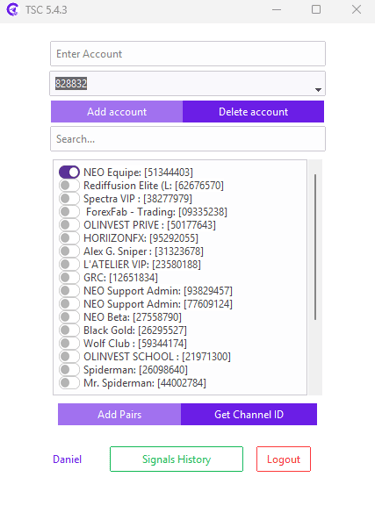
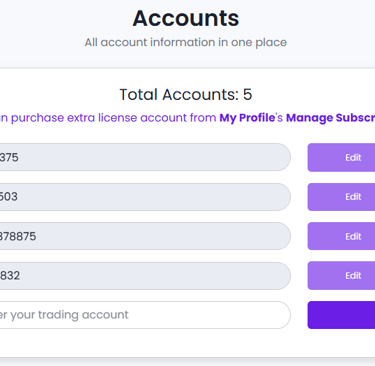
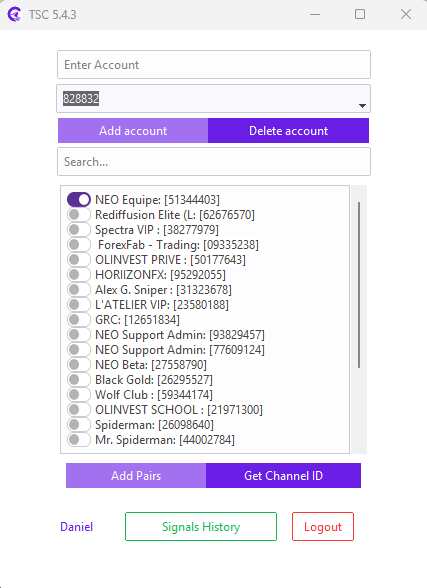
Tout d’abord, ouvrez votre Telegram Signal Copier, et selon votre plan d'abonnement, ajoutez votre compte mt4/5.
Ensuite, sélectionnez une chaîne.
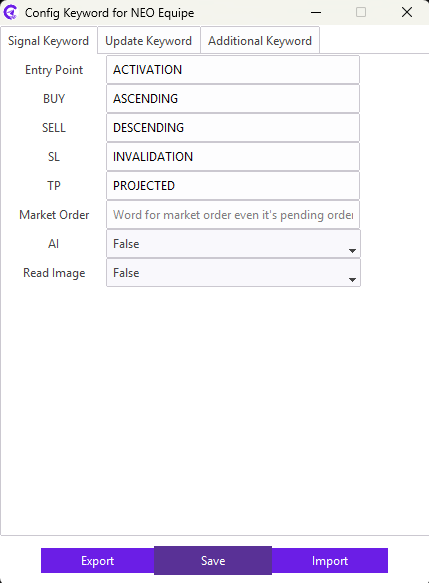
Après avoir sélectionné, vous verrez apparaître une fenêtre de ce type. Elle s'appelle:
Mot-clé de configuration.
Remarque : des paramètres de configuration distincts sont requis pour chaque canal individuel.
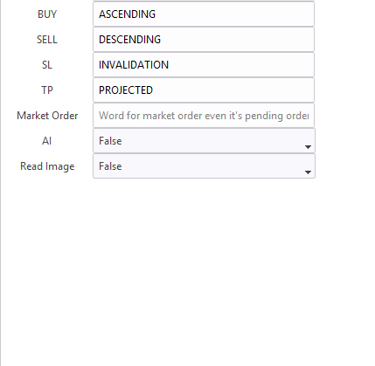
Découvrez quel format vos fournisseurs de signaux de télégramme utilisent pour Stop loss et le configurer en conséquence. Le mot SL est défini par défaut, vous n'avez donc pas besoin de le définir séparément.
Et il en va de même pour Take Profit saisir le TP est défini par mot-clé par défaut.
Par exemple : Si notre fournisseur de signaux utilise « STOP LOSS » ou « STOP-LOSS » pour désigner le stop loss (SL), nous devrons inclure ces termes dans la zone Stop Loss de la fenêtre de configuration des mots-clés. Dans notre cas précis, c'est notre fournisseur qui envoie le terme. « STOP LOSS » nous l'avons ajouté à l'entrée stop loss.
Si votre fournisseur de signal utilise les termes « TAKE PROFIT 1 », « TAKE PROFIT 2 » et « TAKE PROFIT 3 » pour désigner le TP, vous devrez alors ajouter ces mots dans la case Take Profit dans le Fenêtre de configuration des mots-clés.
Enfin, n'oubliez pas de cliquer sur Enregistrer les configurations!
Vous pouvez facilement définir l'ordre du marché telegram signal copier. Vous devez définir le paramètres du copieur du copieur commercial pour cela.
Comment passer un ordre au marché en fonction d'un mot-clé ?
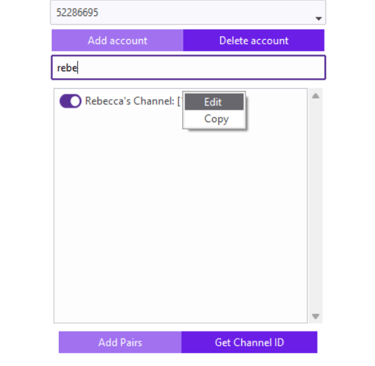
C'est simple ! Sélectionnez d'abord la chaîne à copier. Si elle est déjà sélectionnée, faites un clic droit pour la modifier.
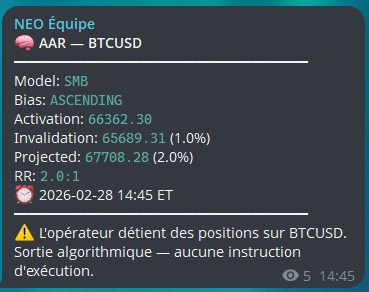
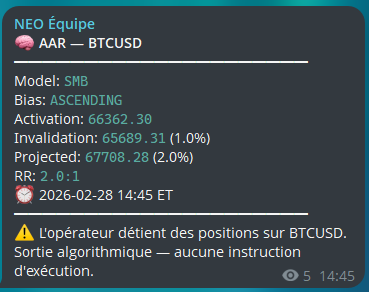
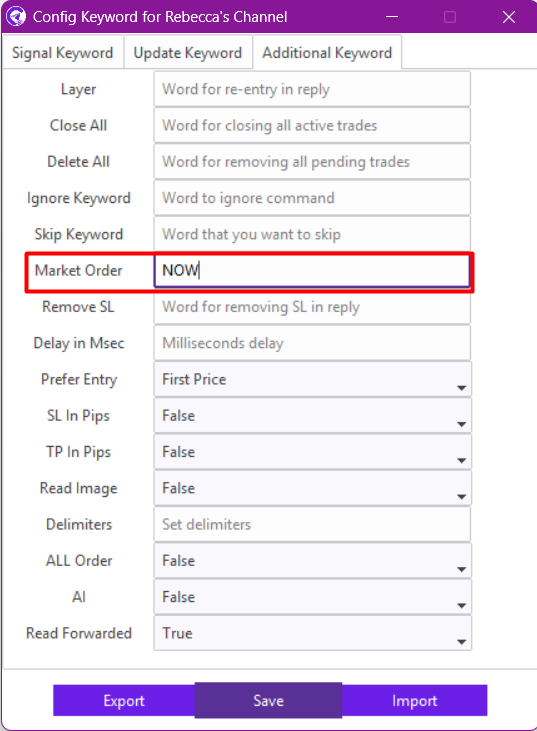
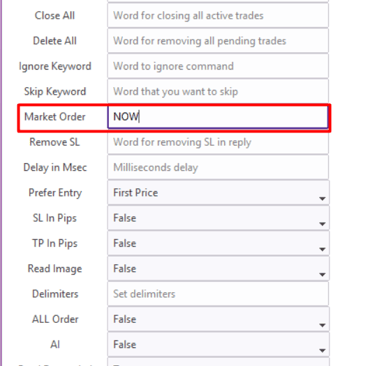
Après cela, allez à Mot-clé supplémentaire section. Vous verrez ordre au marché Vous devez saisir le mot-clé utilisé par votre fournisseur avant le prix d'entrée. Par exemple, si votre fournisseur indique XAUUSD ACHETEZ MAINTENANT 2 500, vous devez saisir MAINTENANT mot-clé dans l'ordre du marché afin que quel que soit le prix d'entrée mentionné dans le signal, il puisse ignorer le prix et placer la transaction sur le prix du marché.
L'ordre au marché est exécuté instantanément, quel que soit le prix d'entrée indiqué sur le signal. Il ignorera le prix indiqué et ouvrira une transaction au marché.
SET TP/SL :
SET TP1/TP2/TP3/TP4/TP5:
De nombreux traders préfèrent définir les TP1, TP2, TP3, TP4 et TP5 séparément plutôt que de les fixer tous au même prix. Pour suivre la commande, les mots-clés exacts (issus du message de réponse) doivent être saisis dans le champ. Définir TP champ.
Par exemple : Notre fournisseur de signaux utilise le DÉPLACER TP1 VERS mot-clé dans le message de réponse pour déplacer TP1 ; nous devons saisir le DÉPLACER TP1 VERS mot-clé dans le Ensemble TP1 champ.
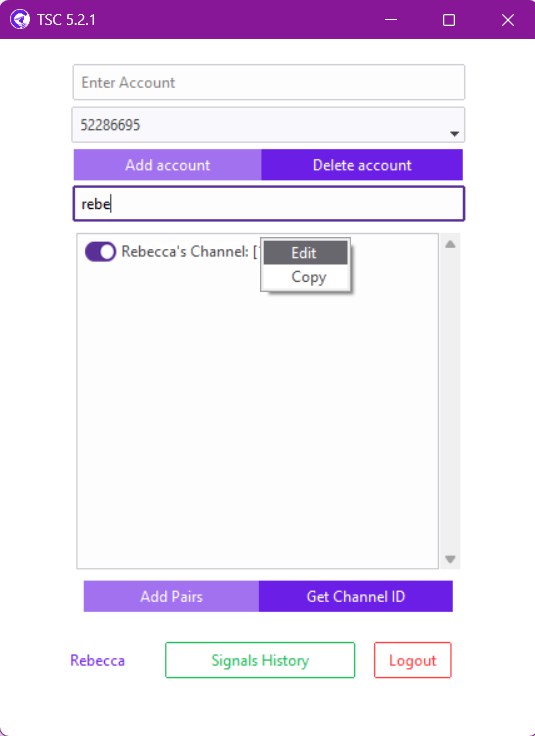
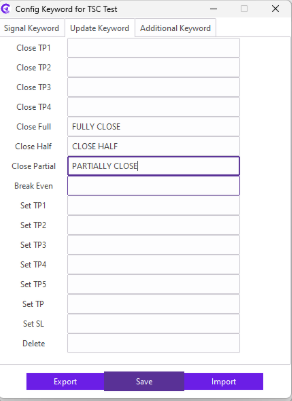
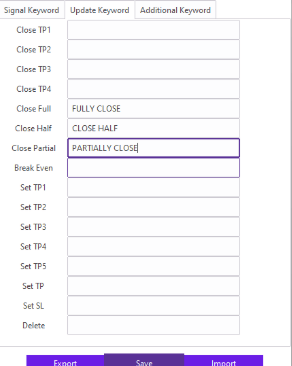
Fermer complètement/à moitié/partiellement :
Certains fournisseurs de signaux de télégramme commandent Pour sécuriser le profit, fermez la commande intégralement/à moitié/partiellement dans le message de réponse du signal principal. Pour exécuter la commande, saisissez les mots-clés exacts (issus du message de réponse) dans le champ. Fermer complètement/à moitié/partiellement champ.
Par exemple : Notre fournisseur de signaux utilise le COMPLÈTEMENT FERMÉ mot-clé dans le message de réponse pour la fermeture complète ; nous devons saisir le COMPLÈTEMENT FERMÉ mot-clé dans le Fermer Complet champ.
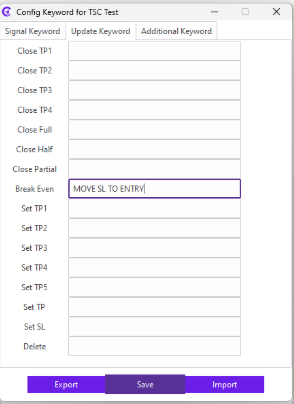
Seuil de rentabilité:
Certains fournisseurs de signaux de télégramme commandent Déplacez SL vers l'entrée/le statut dans le message de réponse du signal principal afin de réduire le risque. Pour suivre la commande, saisissez les mots-clés exacts (du message de réponse) dans le champ. Seuil de rentabilité champ.
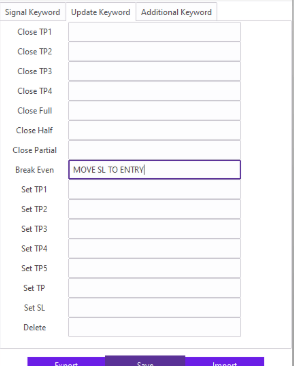
Par exemple : Notre fournisseur de signaux utilise le DÉPLACER SL VERS L'ENTRÉE mot-clé dans le message de réponse pour déplacer le prix SL vers le prix d'entrée ; nous devons saisir le DÉPLACER SL VERS L'ENTRÉE mot-clé dans le SEUIL DE RENTABILITÉ champ.
Il est très facile de définir le mot-clé de configuration dans Telegram Signal Copier.
Voyons comment définir les mots-clés dans le Telegram Signal Copier.
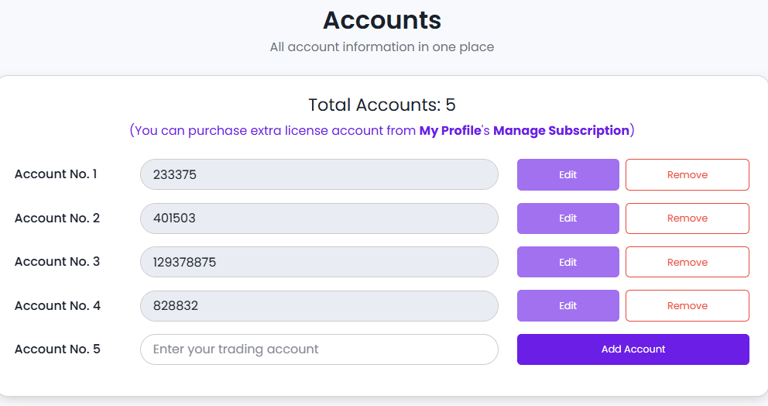
Tout d’abord, ouvrez votre Telegram Signal Copier, et selon votre plan d'abonnement, entrez votre compte mt4/5/c-trader et cliquez sur le Ajouter un compte .